 CncCraft
Werkzeugwege – Überblick
Ein Werkzeugweg sagt der Fräse, welche Formen sie wie bearbeiten soll. CncCraft kennt sechs Arten.
Rechts im Fenster, unter „Platten-Setup“, liegen sechs Knöpfe für neue Werkzeugwege. Die Menüpunkte unter Werkzeugwege tun dasselbe.
| Werkzeugweg | Wofür |
|---|---|
| Profil | Fährt an einer Kontur entlang – außen, innen oder genau auf der Linie. |
| Ausschnitt | Trennt ein Teil aus dem Material heraus, mit Haltestegen. |
| Tasche | Räumt die Fläche innerhalb einer Kontur bis zu einer Tiefe aus. |
| Nut | Fräst eine Nut mit der Breite des Fräsers entlang einer Linie – genau so lang wie die Linie. |
| Bohren | Bohrt in die Mitte von Kreisen und anderen Konturen. |
| V-Carving | Schnitzt Schrift und Zeichnungen mit einem V-Fräser; die Tiefe folgt der Breite. |
So entsteht ein Werkzeugweg
- Wählen Sie die Vektoren aus, die bearbeitet werden sollen.
- Klicken Sie rechts auf den Knopf der gewünschten Art. Ein Formular öffnet sich.
- Wählen Sie das Werkzeug und tragen Sie die Tiefen ein (Werkzeuge und Schnittwerte). Geht ein Wert über das, was das Material verträgt, steht eine Warnung unter dem Feld.
- Klicken Sie auf Anwenden. Der Werkzeugweg erscheint in der Liste und als farbige Linien in der Zeichnung.
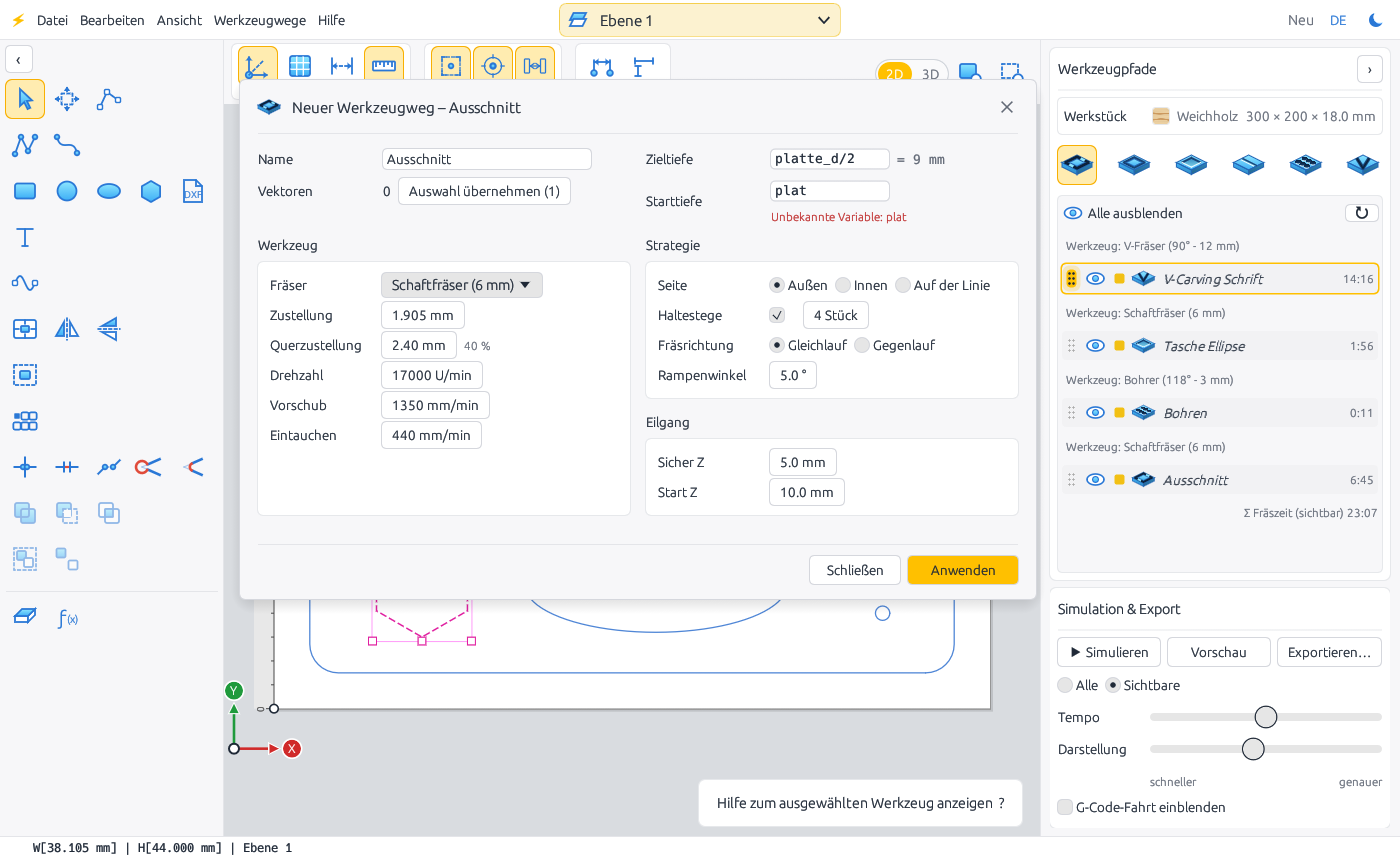
Danach verwalten Sie die Werkzeugwege in der Liste, prüfen sie in der Vorschau und geben sie mit Speichern aus.
Fährt die Maus über eine Strategie oder Laufrichtung, zeigt der Hilfetext eine kleine Zeichnung: wo der Fräser fährt, in welche Richtung er dreht und was ausgeräumt wird.
Werkzeugwege merken sich, zu welchen Formen sie gehören. Ändern Sie eine Form oder eine Variable (Variablen), berechnet CncCraft die Werkzeugwege neu.