 CncCraft
Werkzeugwege speichern Neu in CncCraft
Für die Fräse speichern Sie die Werkzeugwege als G-Code-Datei.
Klicken Sie rechts unten im Bereich Simulation & Export auf den Knopf Speichern – oder wählen Sie Datei ▸ Werkzeugwege speichern ….
Was gespeichert wird
- Ausgewählter Werkzeugweg: nur der in der Liste angeklickte.
- Sichtbare Werkzeugwege: alle sichtbaren Werkzeugwege in der Reihenfolge der Liste.
Eine Zeile darunter nennt, wie viele Werkzeugwege betroffen sind und – wenn mehrere Werkzeuge nacheinander gebraucht werden – wie viele Werkzeugwechsel das sind.
Mehrere Werkzeuge: eine Datei oder je Werkzeug eine
Brauchen die Werkzeugwege mehr als ein Werkzeug, fragt CncCraft beim Speichern nach:
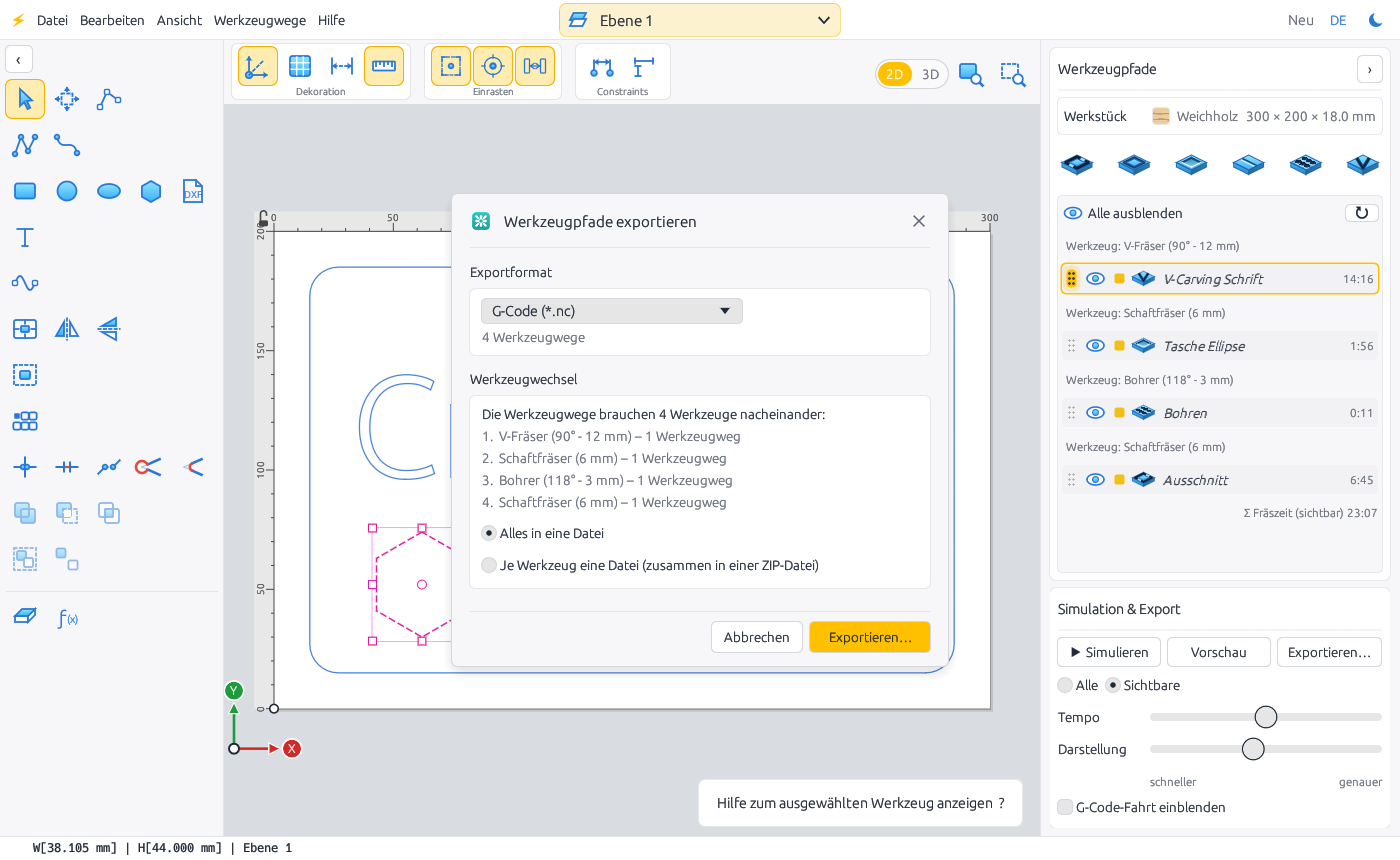
- Je Werkzeug eine Datei: Für jede Folge von Werkzeugwegen mit demselben Werkzeug entsteht eine eigene G-Code-Datei; alle Dateien kommen zusammen in eine ZIP-Datei. Die Dateien heißen
<Name>_01_<Werkzeug>.nc,<Name>_02_<Werkzeug>.ncund so weiter: erst der allgemeine Dateiname (der Name der ZIP-Datei), dann eine laufende Nummer in der Reihenfolge der Liste, dann das Werkzeug (zum Beispielschild_01_Schaftfraeser-6-mm.nc). So stehen die Dateien beim Fräsen in der richtigen Reihenfolge untereinander. - Alles in eine Datei: wie bisher eine Datei mit allen Werkzeugwegen; vor jedem Werkzeugwechsel steht der Wechselbefehl (
T… M6, bei GRBL nicht).
Mit der Ausgabe GRBL ist „Alles in eine Datei“ bei mehreren Werkzeugen nicht möglich: GRBL kennt keinen Werkzeugwechsel, also bleibt nur je Werkzeug eine Datei.
Ein Werkzeugwechsel zählt nur dort, wo sich das Werkzeug gegenüber dem Werkzeugweg davor ändert: Zwei Werkzeugwege hintereinander mit demselben Fräser bleiben in einer Datei. Kommt derselbe Fräser nach einem anderen später noch einmal vor, ist das ein neuer Abschnitt mit eigener Datei.
Postprozessor
Die Auswahl Postprozessor bestimmt, wie der G-Code geschrieben wird:
| Eintrag | Endung | Einheit |
|---|---|---|
| G-Code (mm) | .nc | Millimeter |
| G-Code (Zoll) | .tap | Zoll |
| GRBL (mm) | .gcode | Millimeter, für GRBL-Steuerungen |
Klicken Sie anschließend auf Werkzeugpfade speichern … und wählen Sie Ziel und Dateinamen.
Prüfen Sie jede neue Datei in der Vorschau und fahren Sie sie zuerst ohne Material oder mit Abfall ab. Achten Sie darauf, dass Nullpunkt und Sicherheitshöhe (Neuen Job erstellen und einrichten) zu Ihrer Maschine passen.