 CncCraft
Die Entwurfsansicht
In der 2D-Ansicht zeichnen und bearbeiten Sie; Lineale, Raster und Einrasthilfen unterstützen Sie dabei.
Die Zeichenfläche zeigt das Werkstück von oben: die Platte mit Linealen am oberen und linken Rand und das Koordinatenkreuz am Nullpunkt. Der Wert im Lineal ist in der Einheit des Jobs. Ein Klick ins Lineal legt eine Hilfslinie an.
Sich bewegen
- Zoomen: mit dem Mausrad oder einer Zwei-Finger-Geste (zum Zeiger hin).
- Verschieben: mit der mittleren oder rechten Maustaste ziehen.
- Ganze Ansicht (F4): zeigt das ganze Werkstück. Auf die Auswahl zoomen: zeigt die gewählten Formen.
Die Kopfleiste
Über der Zeichnung liegen zwei Gruppen von Schaltern:
- Dekoration: Nullpunkt zeigen, am Raster einrasten, an Geometrie einrasten (siehe Einrasten), die Maße anzeigen und die Lineale mit den Hilfslinien ein- oder ausblenden. Jede Dekoration ist zugleich Werkzeug: Das Raster ist nur zu sehen, solange daran eingerastet wird; die Lineale sind nur da, solange man mit ihnen Hilfslinien setzen kann.
- Constraints: Abstand (D) und Waagrecht/Senkrecht (H) – siehe Abstände bemaßen und Waagrecht und senkrecht festlegen.
Rechts oben wechselt der Knopf 2D/3D zwischen Entwurf und Die 3D-Ansicht; daneben schaltet ein Knopf den Nullpunkt (Achsenkreuz) ein oder aus.
Die Werkzeugleiste
Links liegen die Werkzeuge in Gruppen: Modus (Auswählen, Transformieren, Knoten bearbeiten), Linien, Formen, Text, Objekte bearbeiten, Ausrichten und Spiegeln, Versatz, Vervielfältigen, Boolesche Operationen sowie – abgesetzt – die Job-Einrichtung und die Variablen. Mit dem kleinen Pfeil oben links lässt sich die Leiste verkleinern; dann zeigt jede Gruppe nur das zuletzt benutzte Werkzeug.
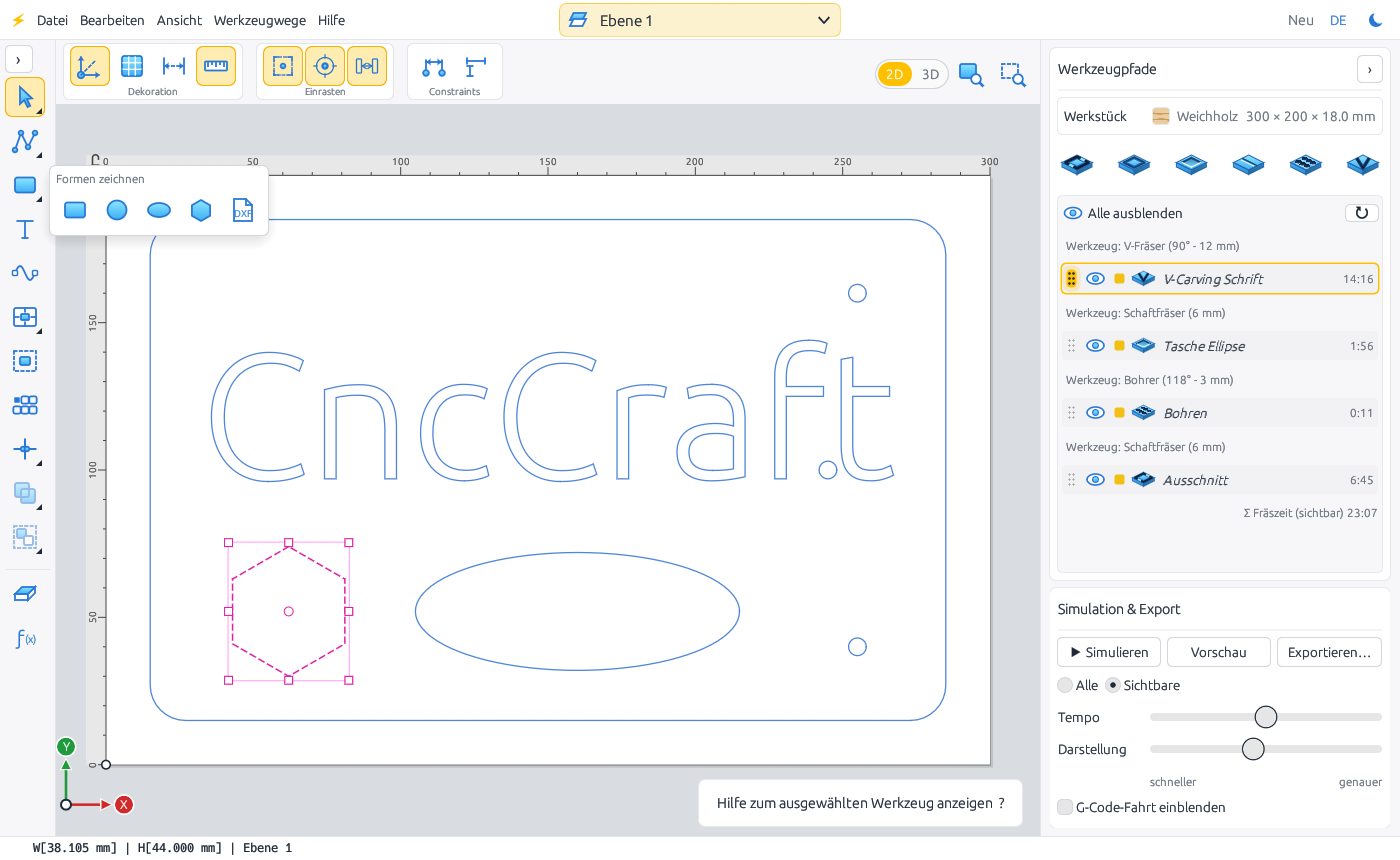
Fahren Sie mit der Maus über ein Werkzeug, erscheint ein kurzer Hilfetext. Die Statuszeile unten nennt außerdem, was als Nächstes zu tun ist (zum Beispiel „Zweiten Punkt wählen“).
Dekorationen der Arbeitsfläche
Was die Zeichenfläche zusätzlich zeigt, schalten Sie einzeln im Menü Ansicht ▸ Arbeitsfläche: Platte, Lineale, Koordinatenkreuz und Hinweise. Das Raster steht dort nicht – es folgt dem Schalter „Am Raster einrasten“.
Farben
Formen, ihre Werkzeugwege in der Liste und die gezeichneten Fräsbahnen tragen die Farbe ihrer Ebene. Ändern Sie die Farbe einer Ebene (Ebenen), ändern sich alle drei mit.