 CncCraft
Die 3D-Ansicht Neu in CncCraft
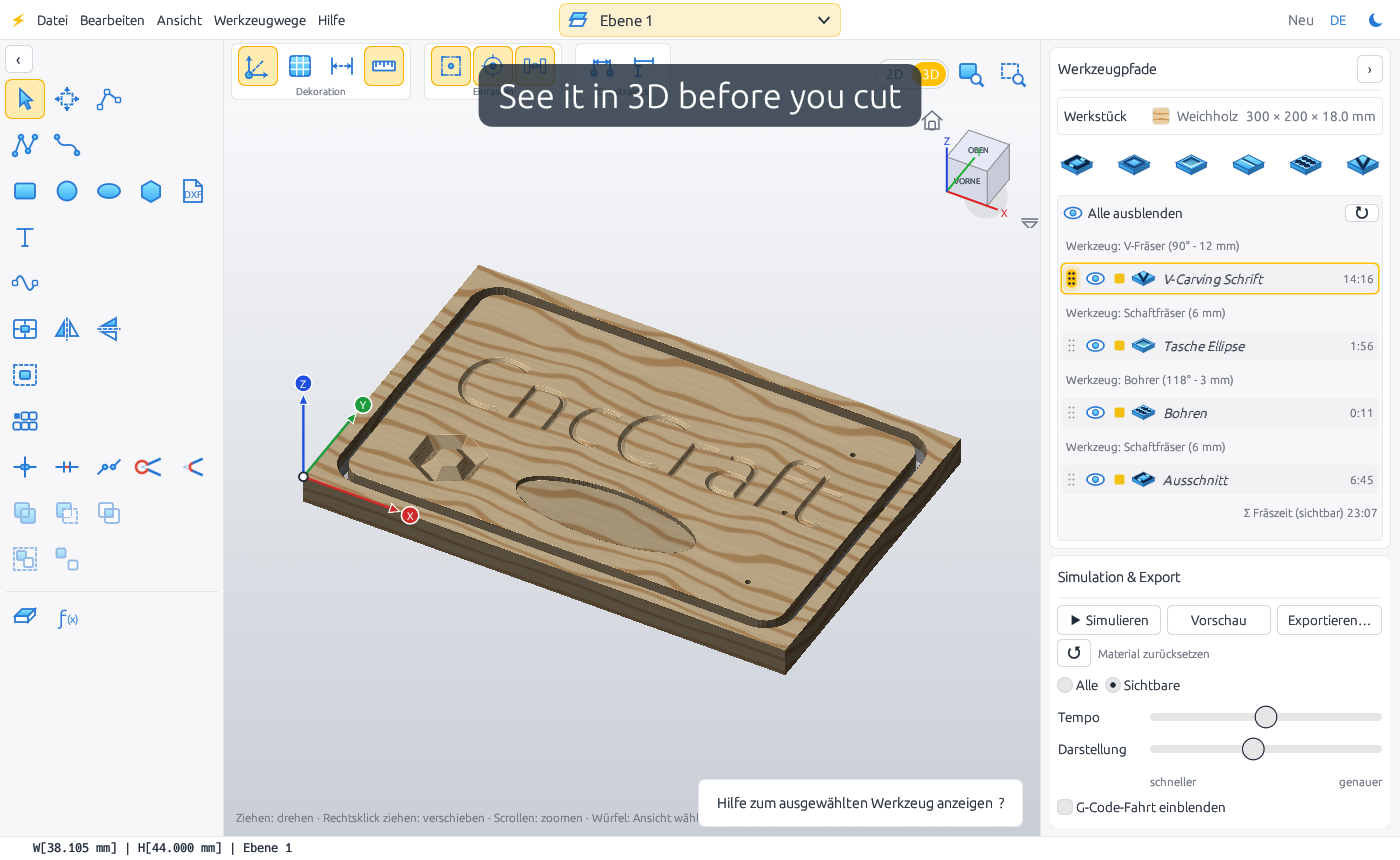
Die 3D-Ansicht zeigt das Werkstück, so wie es nach dem Fräsen aussehen wird.
Mit dem Knopf 2D/3D rechts oben (oder F2 für 2D und F3 für 3D) wechseln Sie die Ansicht. In 3D sehen Sie das Material als Körper; was die Werkzeugwege abtragen, ist ausgespart.
Bedienung
- Drehen: mit der linken Maustaste ziehen.
- Verschieben: mit der mittleren oder rechten Maustaste ziehen.
- Zoomen: Mausrad oder Zwei-Finger-Geste.
- Perspektive: im Menü Ansicht ▸ Perspektivische Darstellung (3D) wechseln Sie zwischen perspektivischer und paralleler Darstellung.
Orientierungshilfen
Zwei Dekorationen helfen in 3D, sich zurechtzufinden; beide lassen sich im Menü Ansicht ▸ 3D-Ansicht einzeln abschalten:
- Ansichtswürfel: zeigt, von welcher Seite Sie schauen.
- Nullpunkt-Achsenkreuz: zeichnet das Achsenkreuz der Fräse (X rot, Y grün, Z blau) an den Nullpunkt des Jobs. Es folgt dem eingestellten Nullpunkt (Ecke oder Mitte, Oberfläche oder Tisch).
Der Knopf für den Nullpunkt blendet das Achsenkreuz in beiden Ansichten zugleich ein oder aus.
Die Werkzeugwege selbst blenden Sie mit der Option „G-Code-Fahrt einblenden“ ein — hier in 3D als die Fahrten der Maschine, und in der 2D-Ansicht als Band in Fräserbreite; mehr dazu unter Vorschau der Werkzeugwege.