ENDEOnlinehilfe
CncCraft
CAD + CAM · Kostenlos · für Mac, Windows und Linux

Parametrisches CAD/CAM für CNC-Einsteiger

Entwerfen (CAD) und Werkzeugwege berechnen (CAM) in einem Programm: CncCraft führt Sie von der ersten Zeichnung bis zum fertigen G-Code für Ihre CNC-Fräse – mit Maßen, die mitdenken, Hilfslinien aus dem Lineal, Schnittwerten passend zum Material und Vorschau in 2D und 3D. Kostenlos, ohne Abo und ohne Konto.

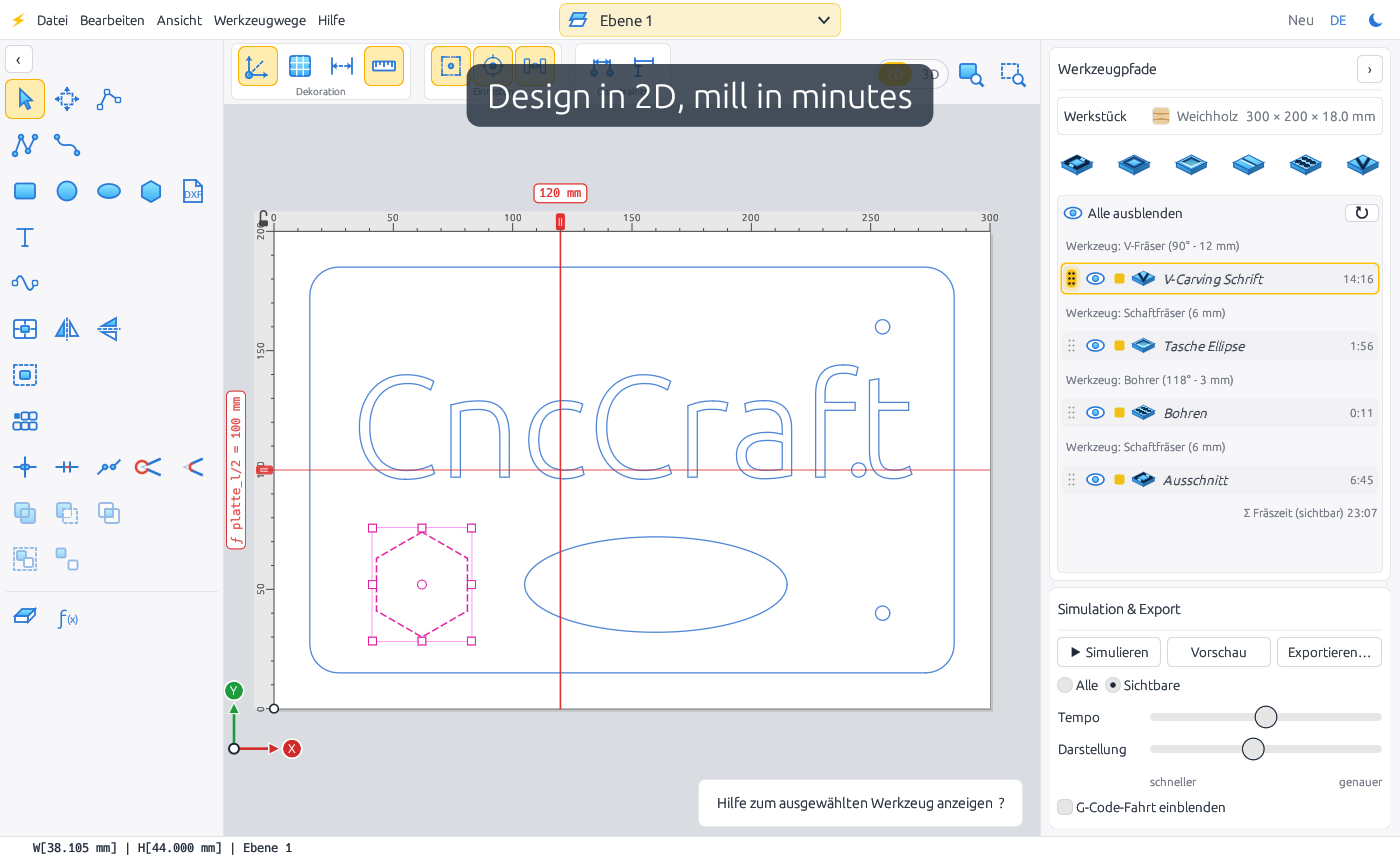
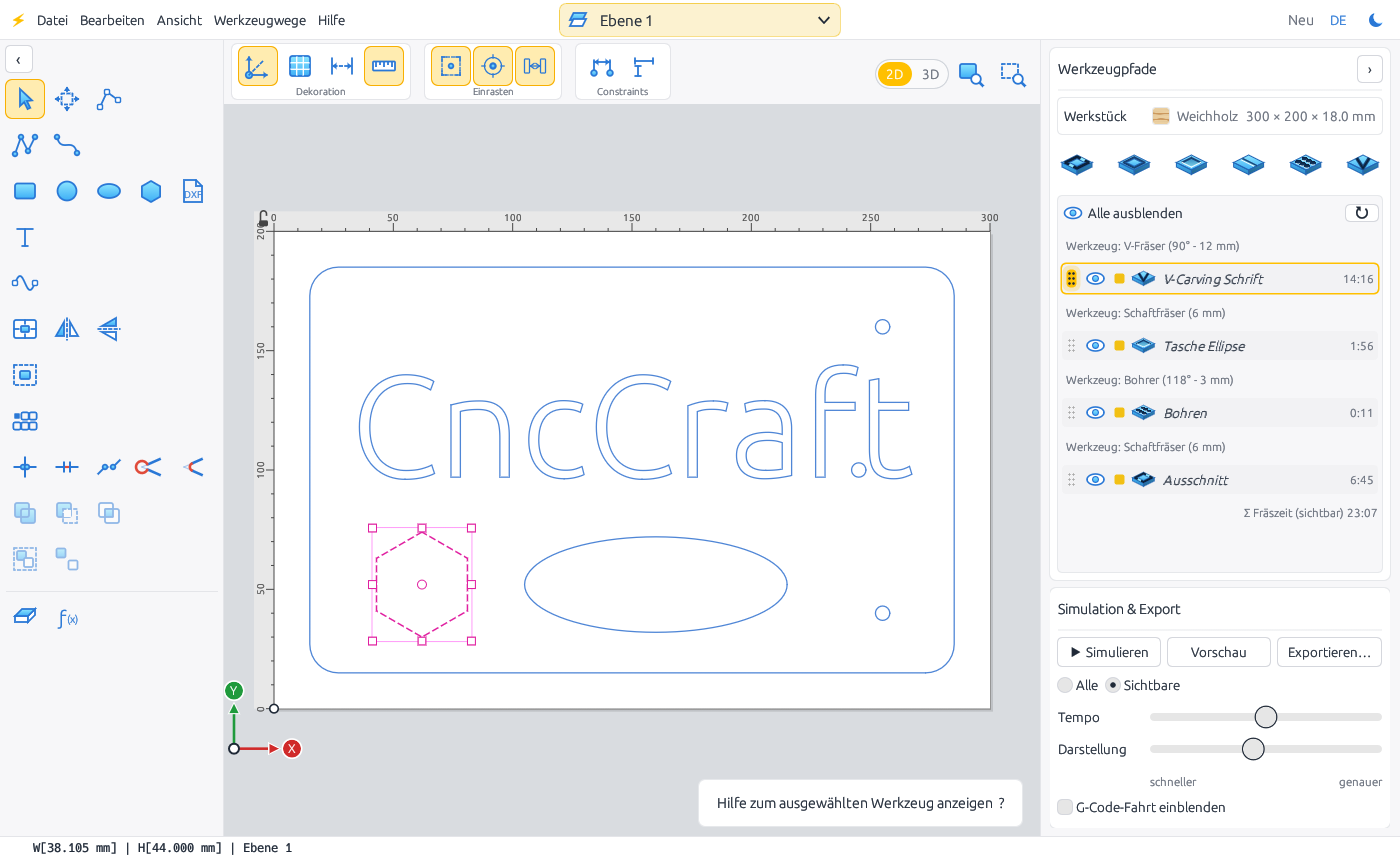
CncCraft: Entwurf mit Werkzeugwegen
CncCraft: Entwurf mit WerkzeugwegenMehr dazu →
1 / 22

Parametrisch

Maße als Werte, Variablen und Formeln. Ändern Sie eine Zahl, folgt der ganze Entwurf – bis zum G-Code.

Für CNC-Einsteiger

Wenige, klare Werkzeuge mit Hilfetexten, Vorschläge zum Material, Warnungen vor zu harten Schnitten und Rückgängig für jeden Schritt.

Kostenlos

Keine Lizenz, kein Abo, kein Konto. Alle Funktionen sind von Anfang an da – für Mac, Windows und Linux.

Entfalten Sie Ihre Ideen

Von der ersten Skizze bis zum Schnitt: alles in einem Programm.

Parametrisch entwerfen – ganz ohne CAD-Studium

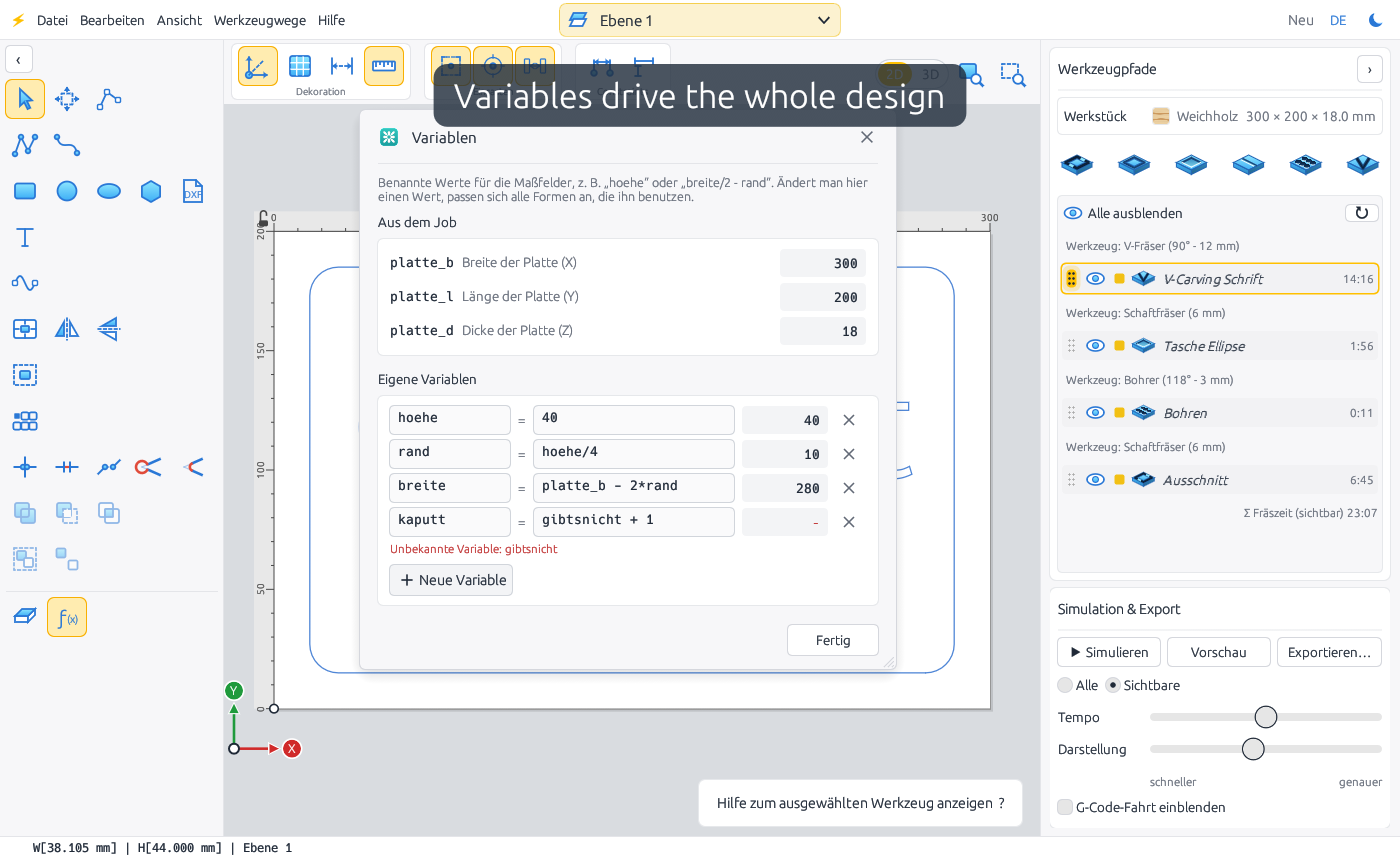
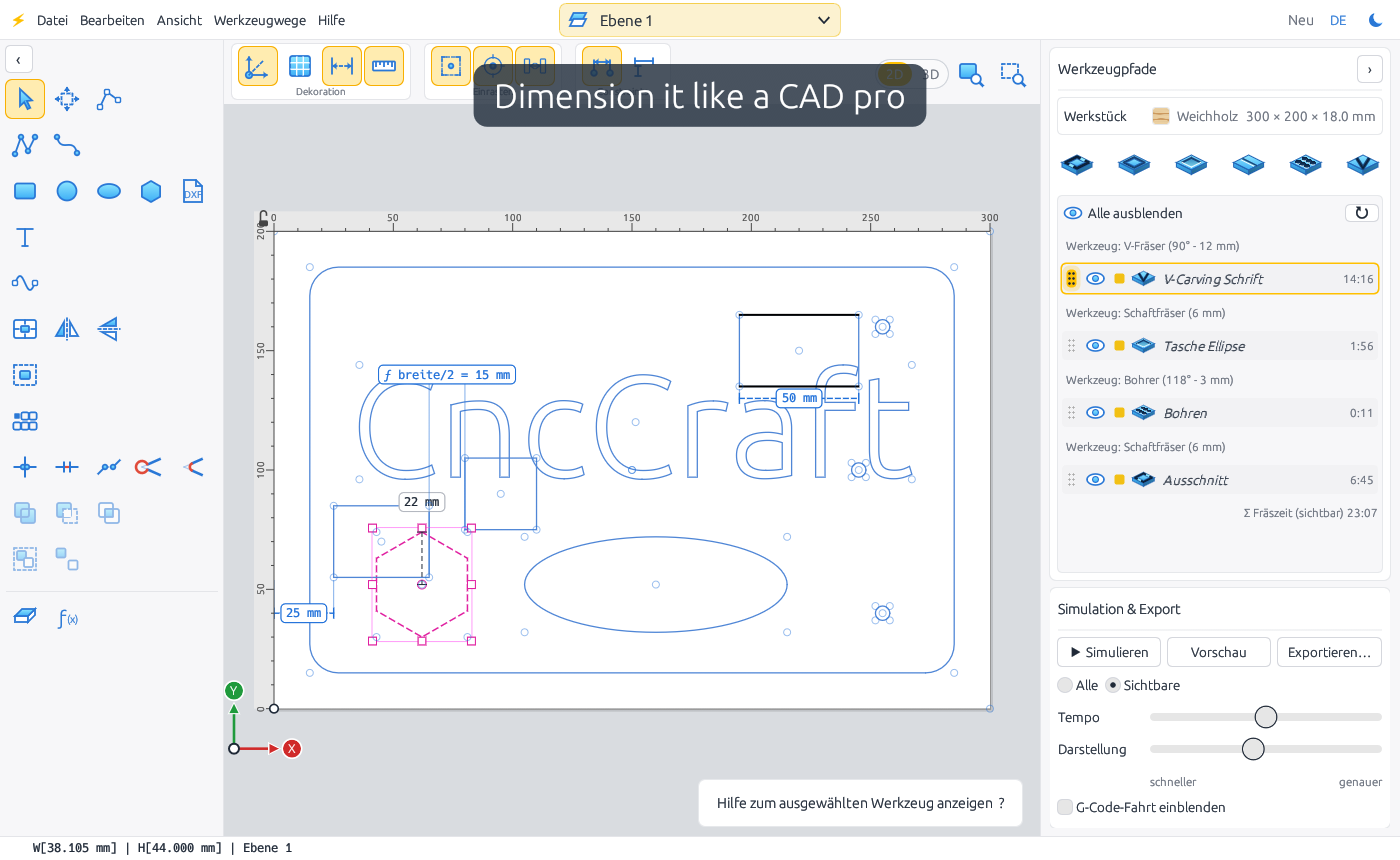
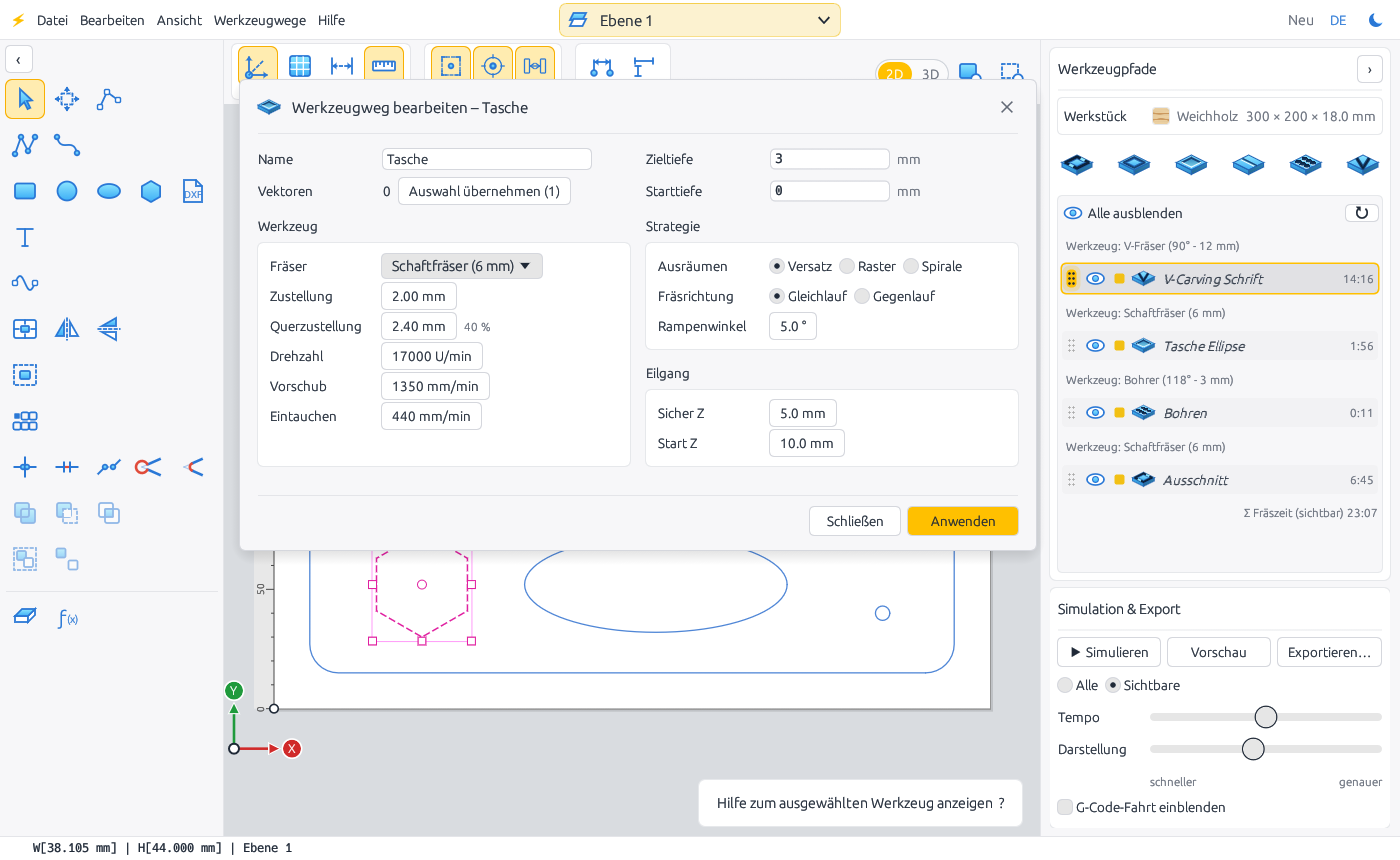
Legen Sie benannte Werte wie „rand“ oder „breite“ an und rechnen Sie in jedem Maßfeld mit Formeln. Bemaßen Sie Abstände und legen Sie Linien waagrecht oder senkrecht fest – ändert sich ein Wert, folgt die Zeichnung, und die Werkzeugwege rechnen von selbst neu.
Mehr dazu →

Variablen und gebundene Maße

Hilfslinien aus dem Lineal

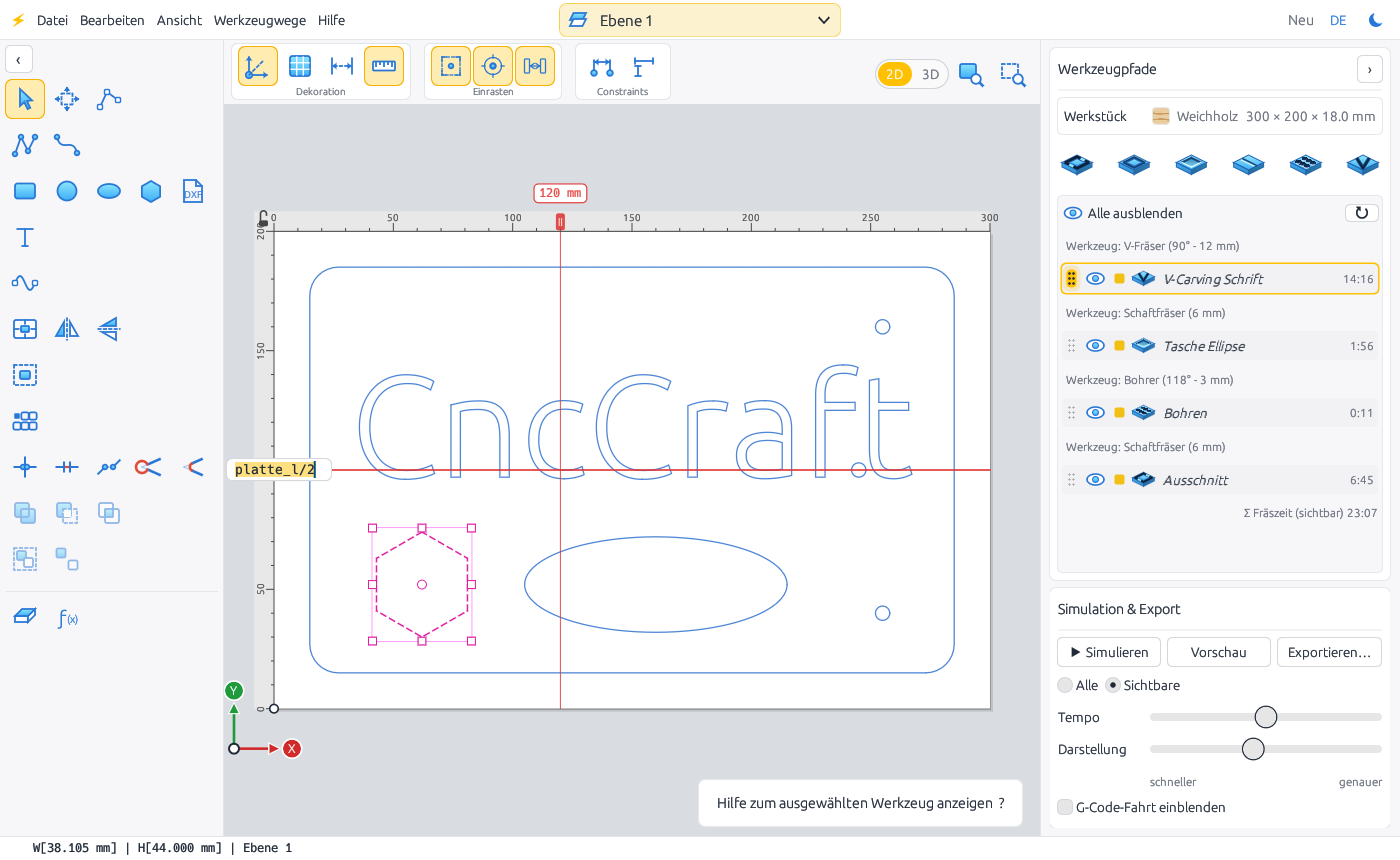
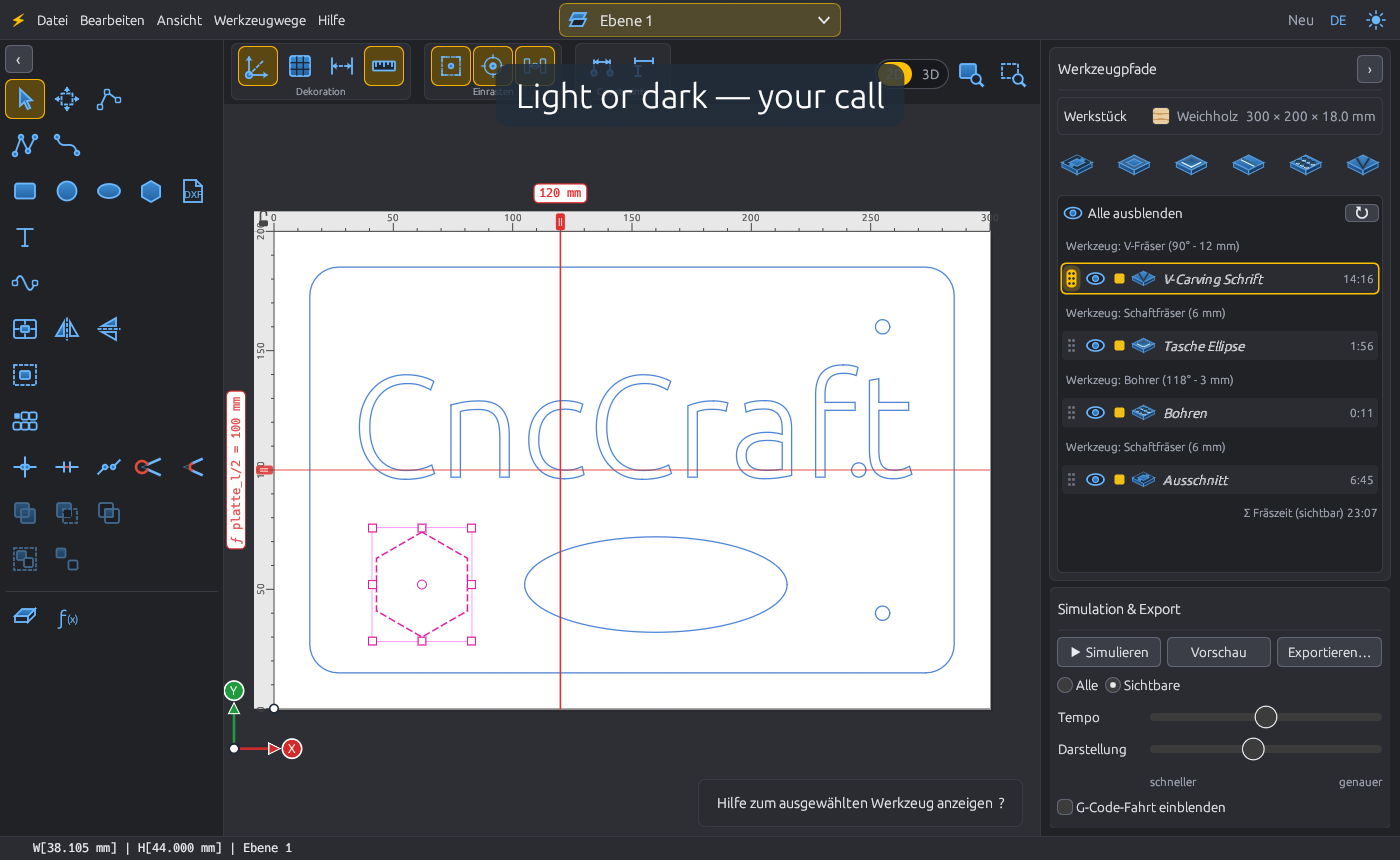
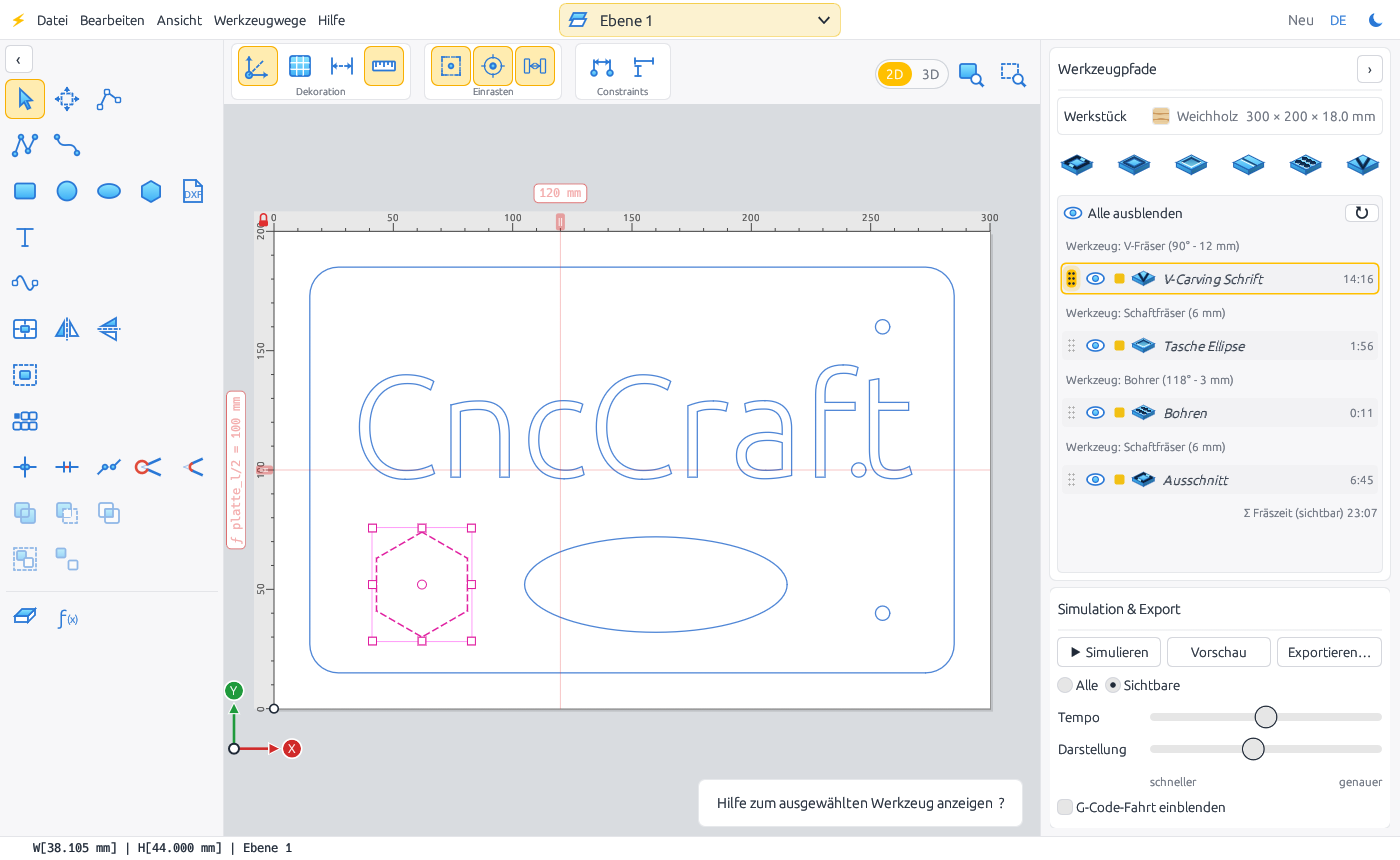
Ein Klick ins Lineal setzt eine Hilfslinie. Formen rasten mit einer Kante oder ihrer Mitte daran ein und bleiben hängen: Ziehen Sie die Linie weiter – oder geben Sie ihr eine Formel wie „platte_b/2“ –, wandern die Formen mit. Ein Schloss schützt alle Linien vor versehentlichem Verschieben.

Mehr dazu →

Hilfslinien am Lineal, eine davon mit Formel

Werte, die zum Material passen

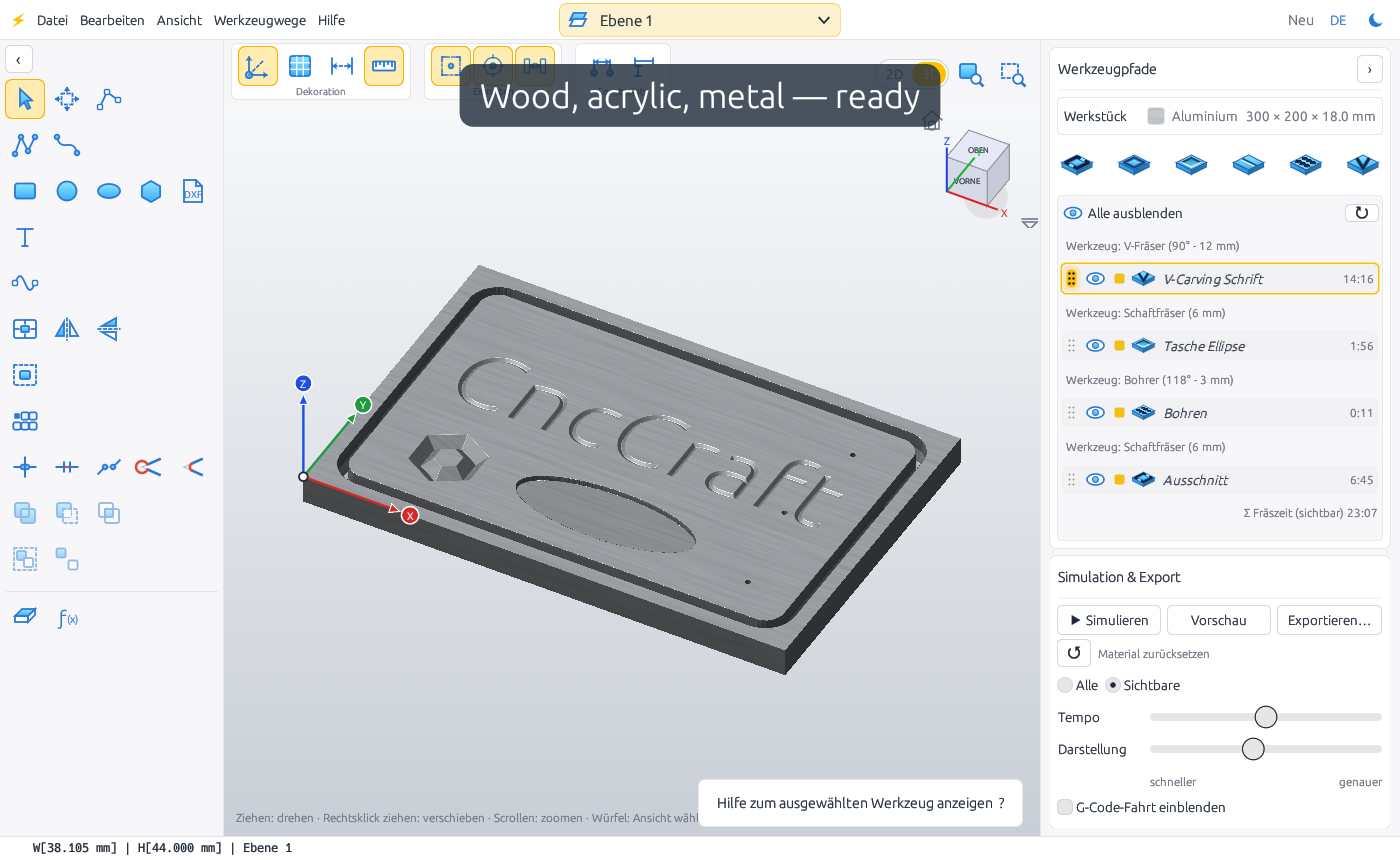
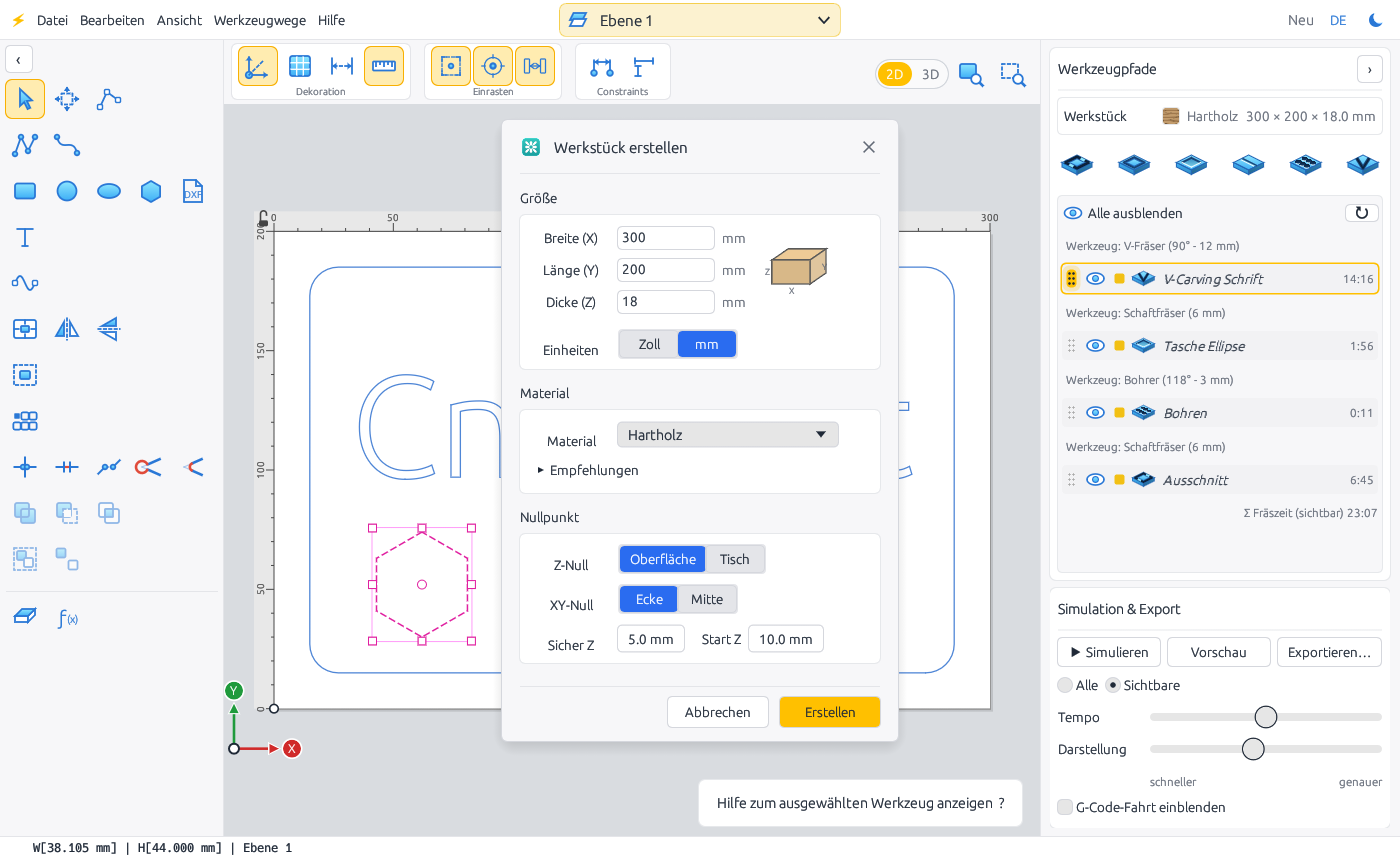
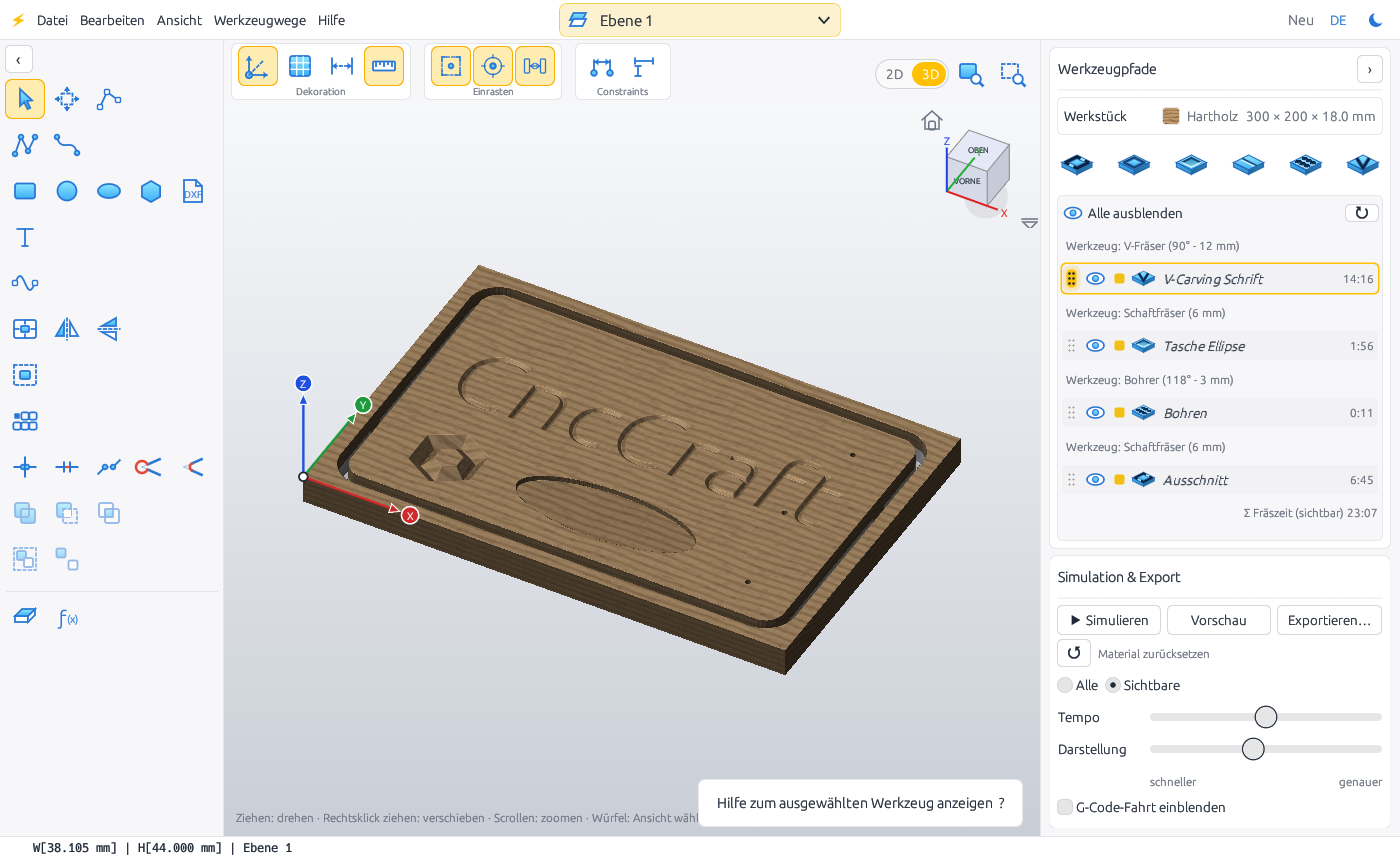
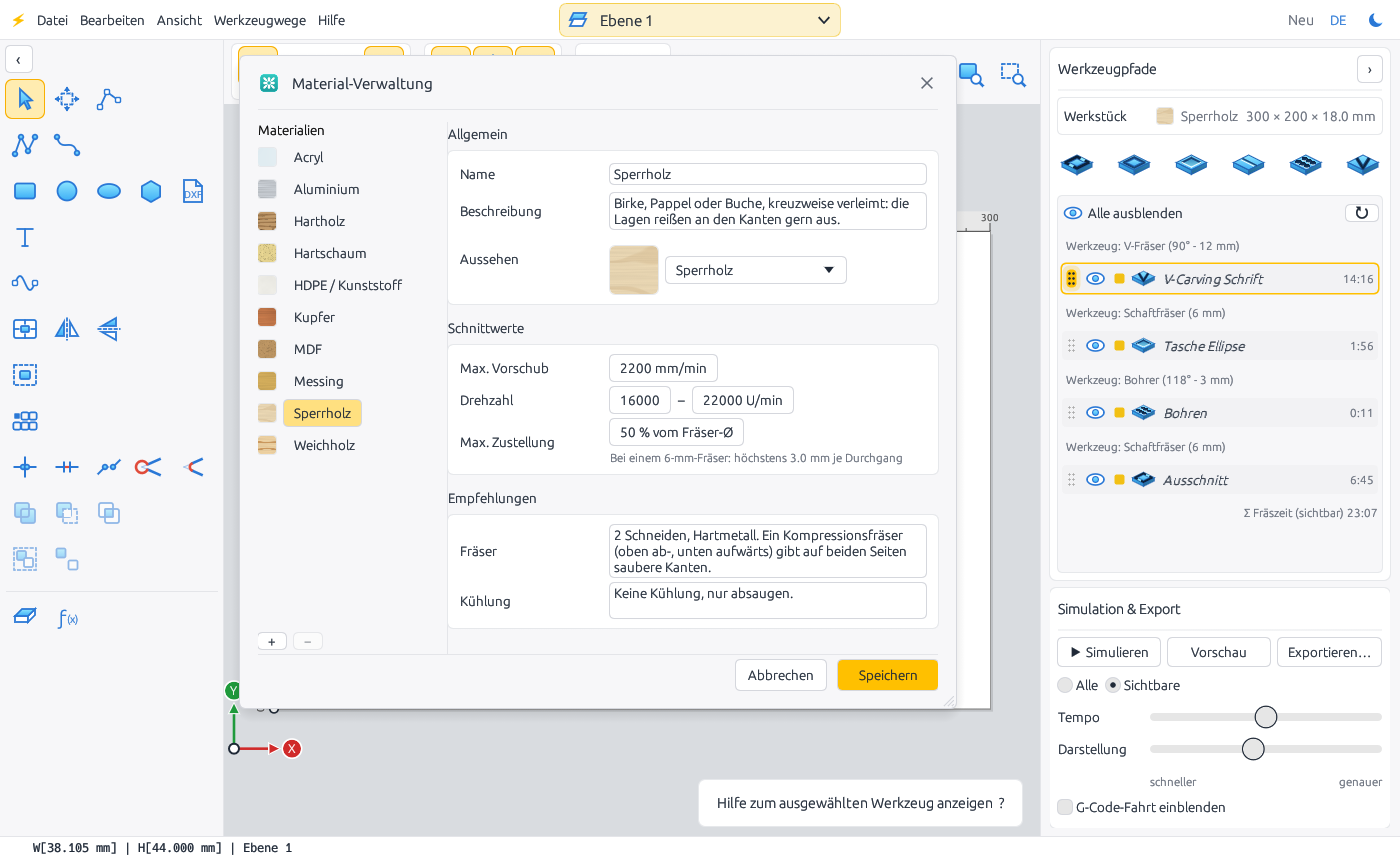
Zehn Materialien vom Weichholz bis zum Aluminium, jedes mit Empfehlungen für Drehzahl, Vorschub, Zustellung, Fräser und Kühlung. Ist ein Wert zu schnell oder zu tief, sagt CncCraft es direkt unter dem Feld. In 3D sieht das Werkstück aus wie das Material.

Mehr dazu →

Ein Werkstück aus Aluminium in der 3D-Ansicht

2D-Entwurf und Bearbeitung

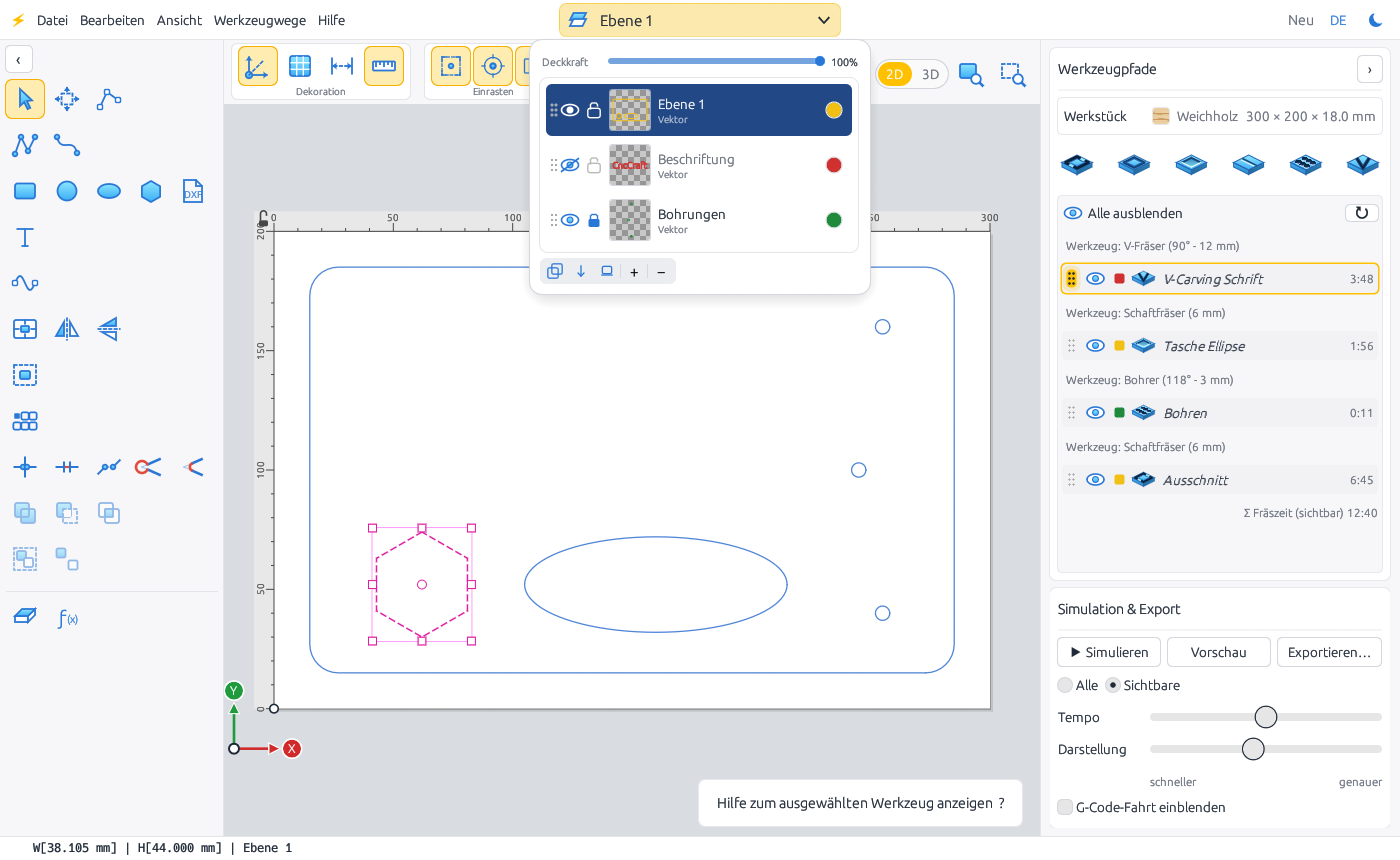
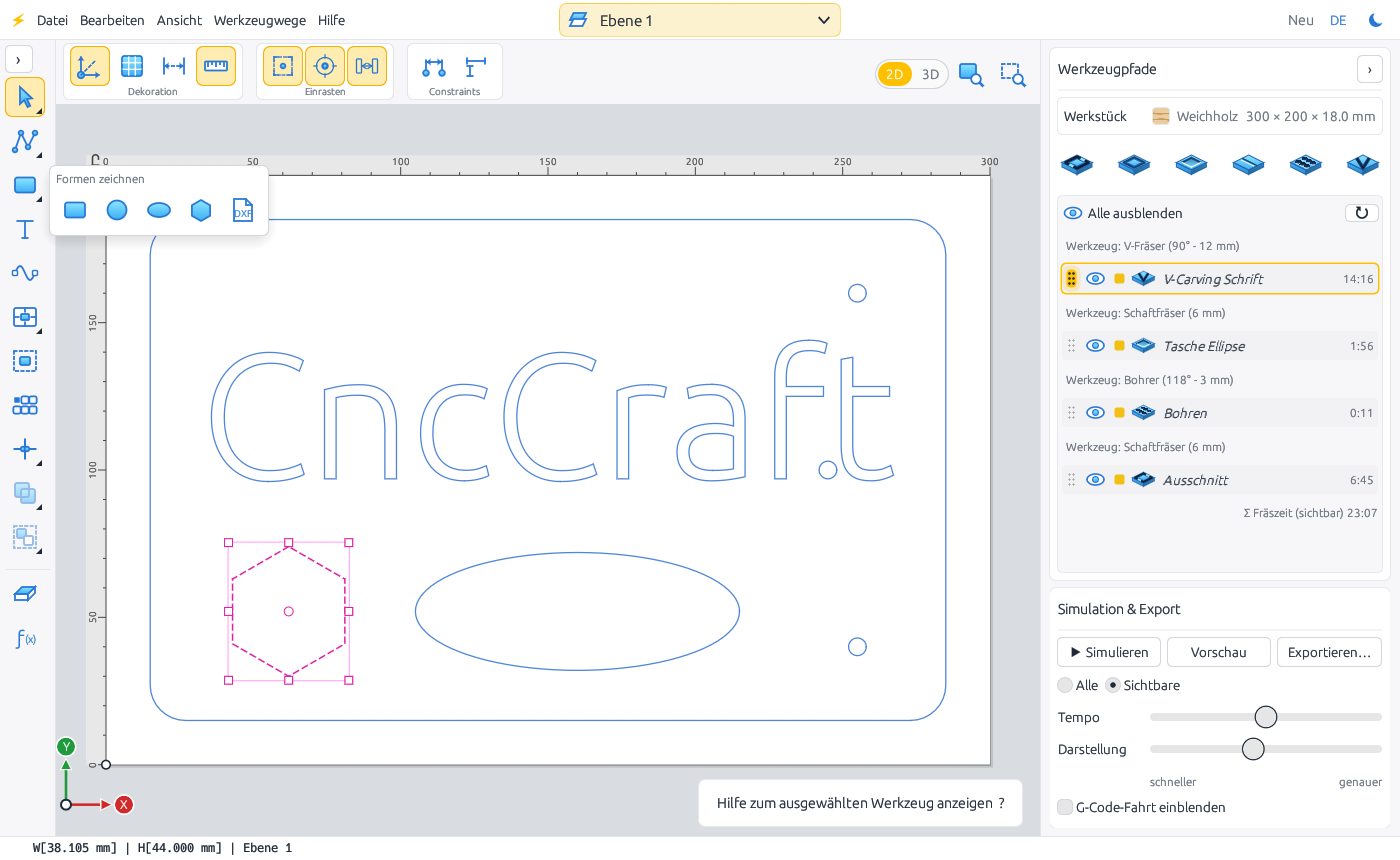
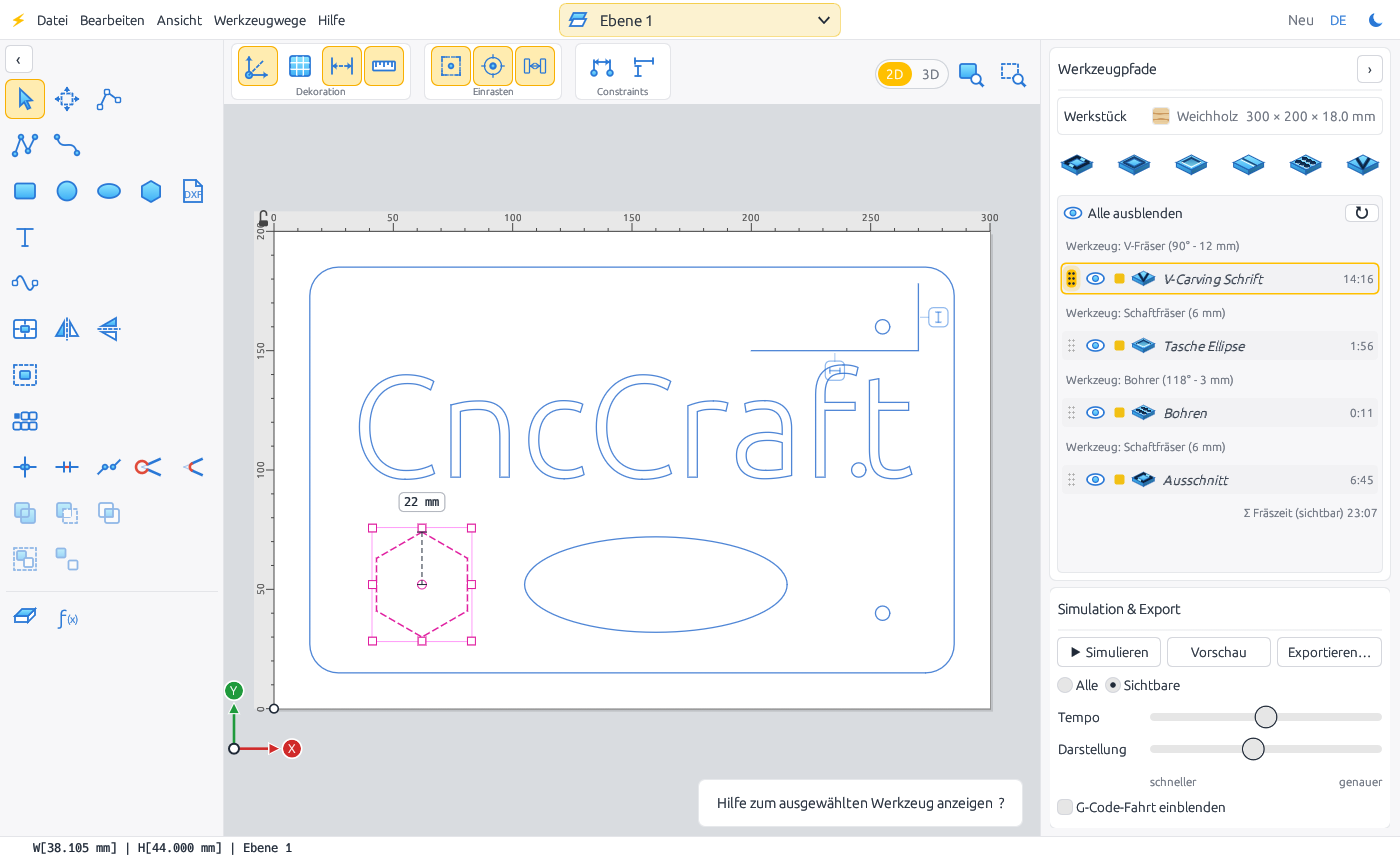
Zeichnen Sie Linien, Splines, Rechtecke, Kreise, Ellipsen, Polygone und Text, importieren Sie DXF-Dateien, runden Sie Ecken ab und formen Sie Vektoren mit Versatz, Spiegeln, Trennen und Booleschen Operationen um. Ebenen halten größere Zeichnungen übersichtlich.

Mehr dazu →

Ebenen halten den Entwurf übersichtlich

Werkzeugwege für die Fräse

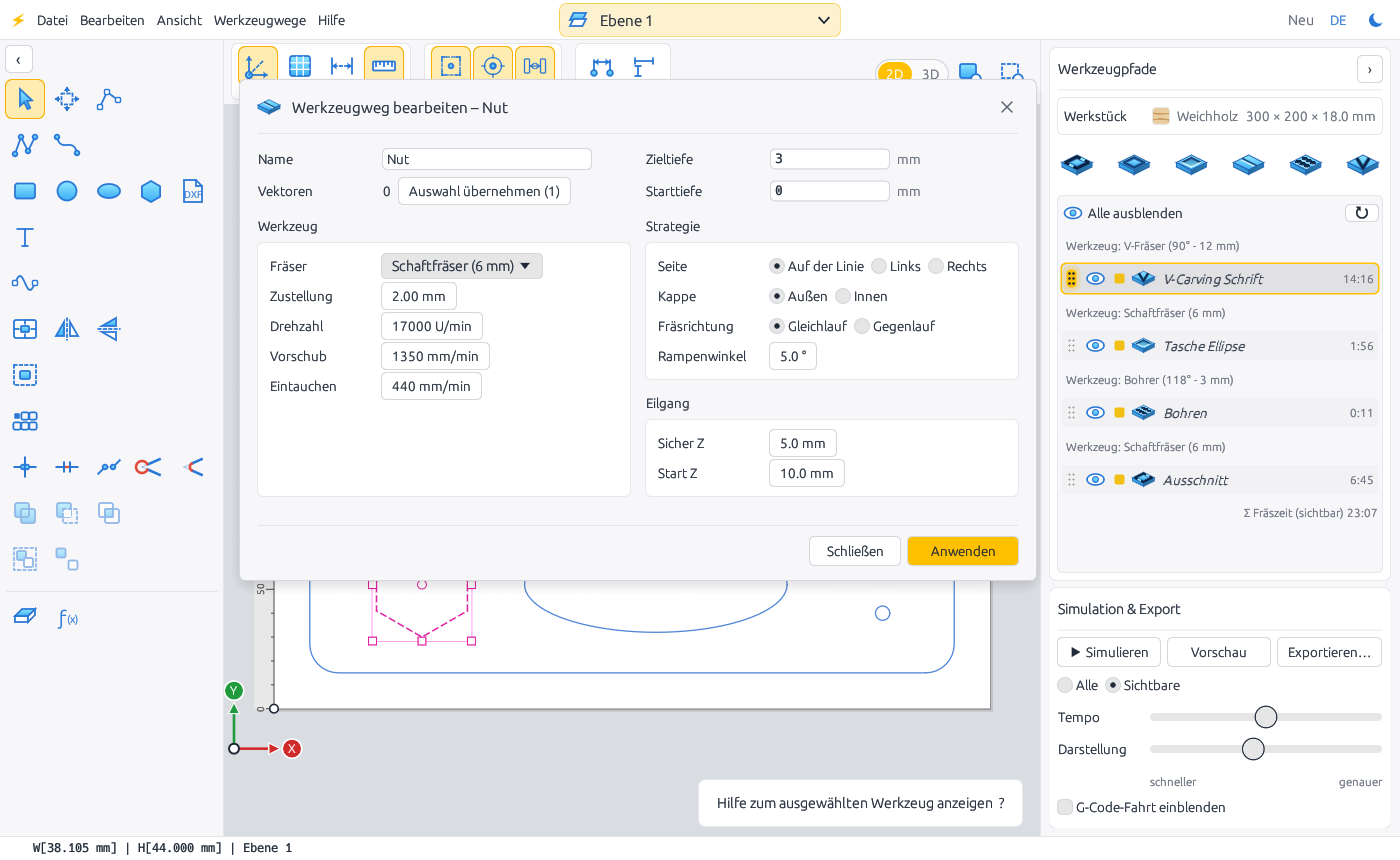
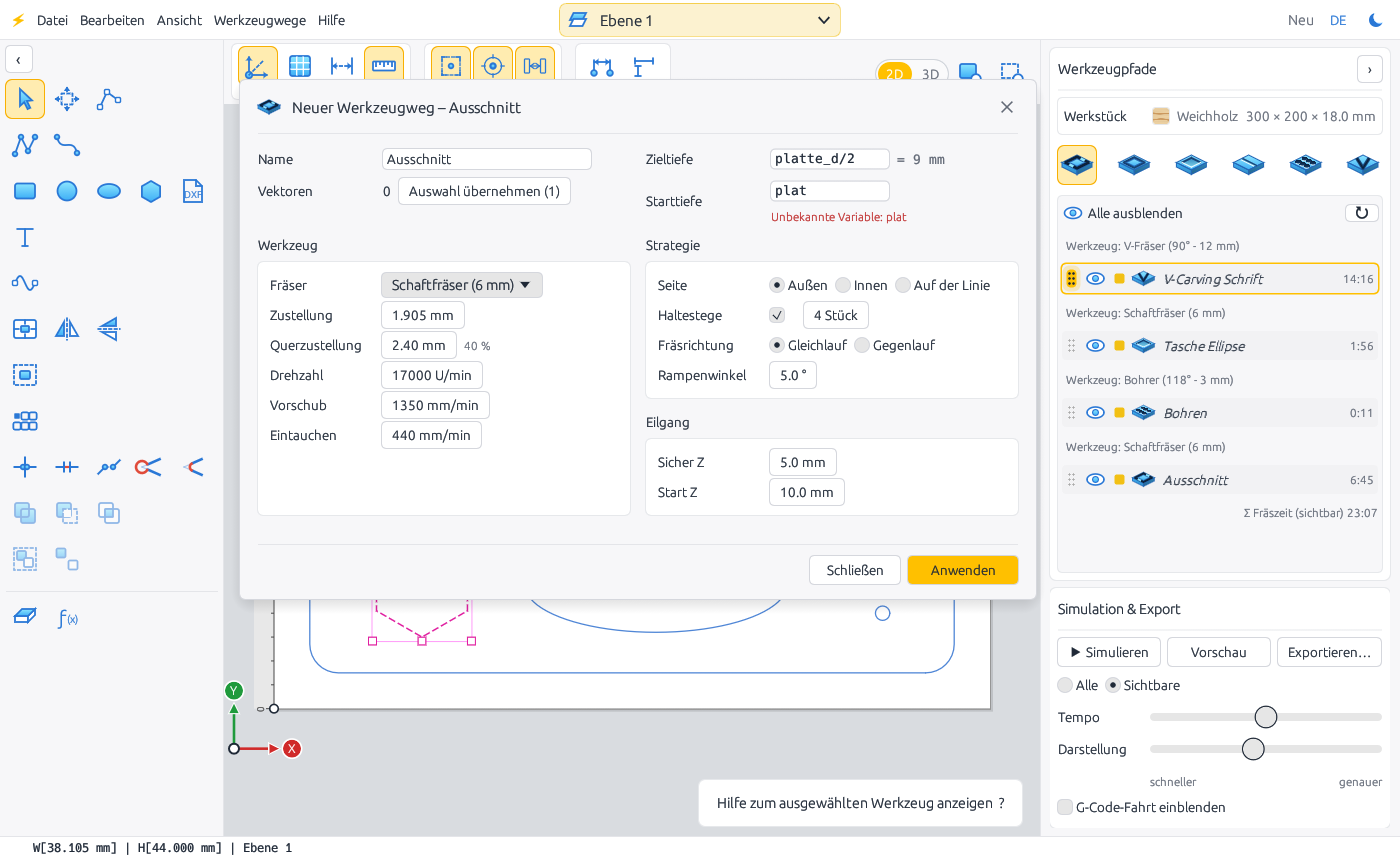
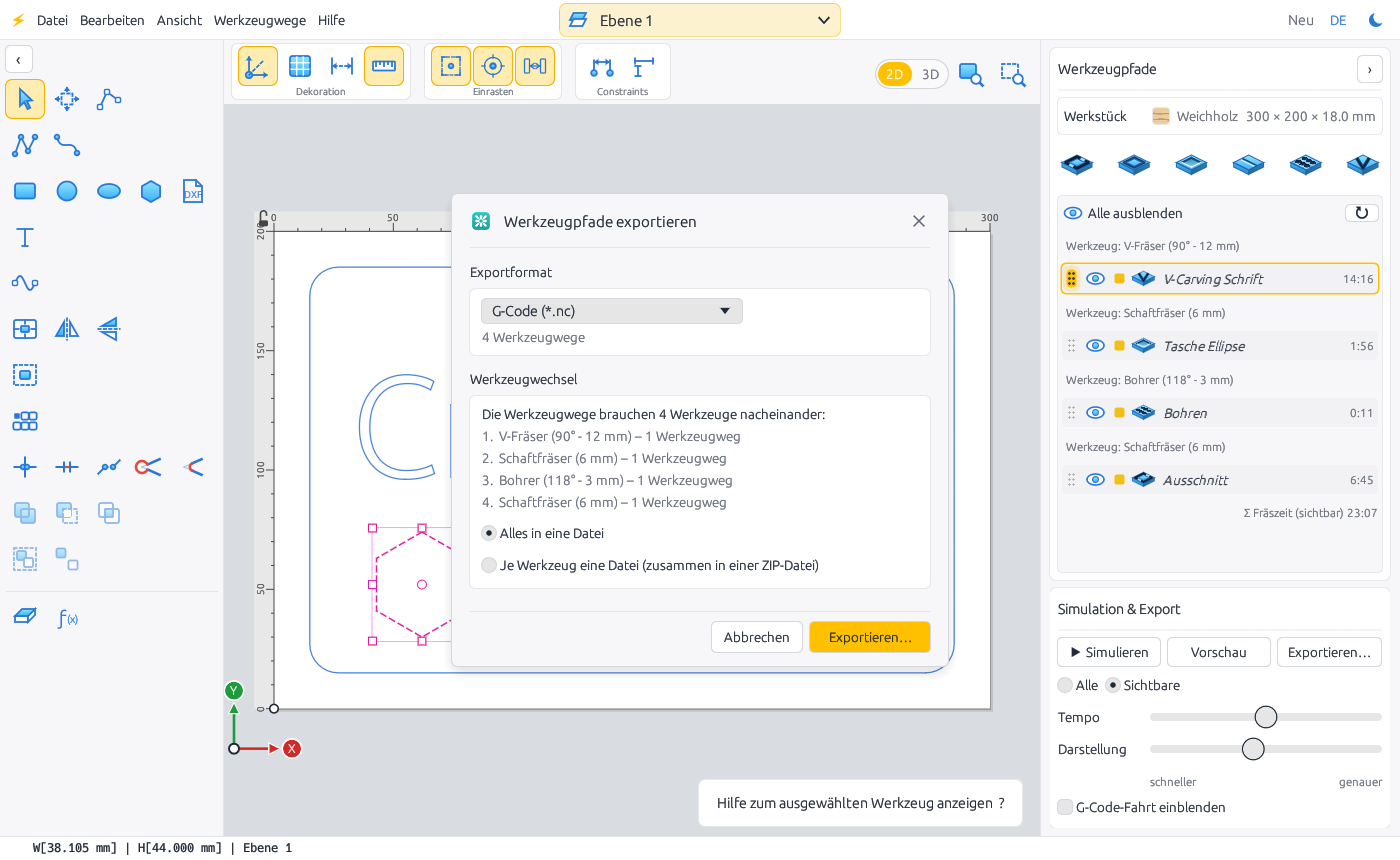
Profil, Ausschnitt, Tasche, Nut, Bohren und V-Carving: Werkzeug wählen, Tiefen eintragen, berechnen. Haltestege halten ausgeschnittene Teile an ihrem Platz; kleine Zeichnungen in den Hilfetexten erklären jede Strategie.

Mehr dazu →

Ein Nut-Werkzeugweg wird eingerichtet

Vorschau in 2D und 3D

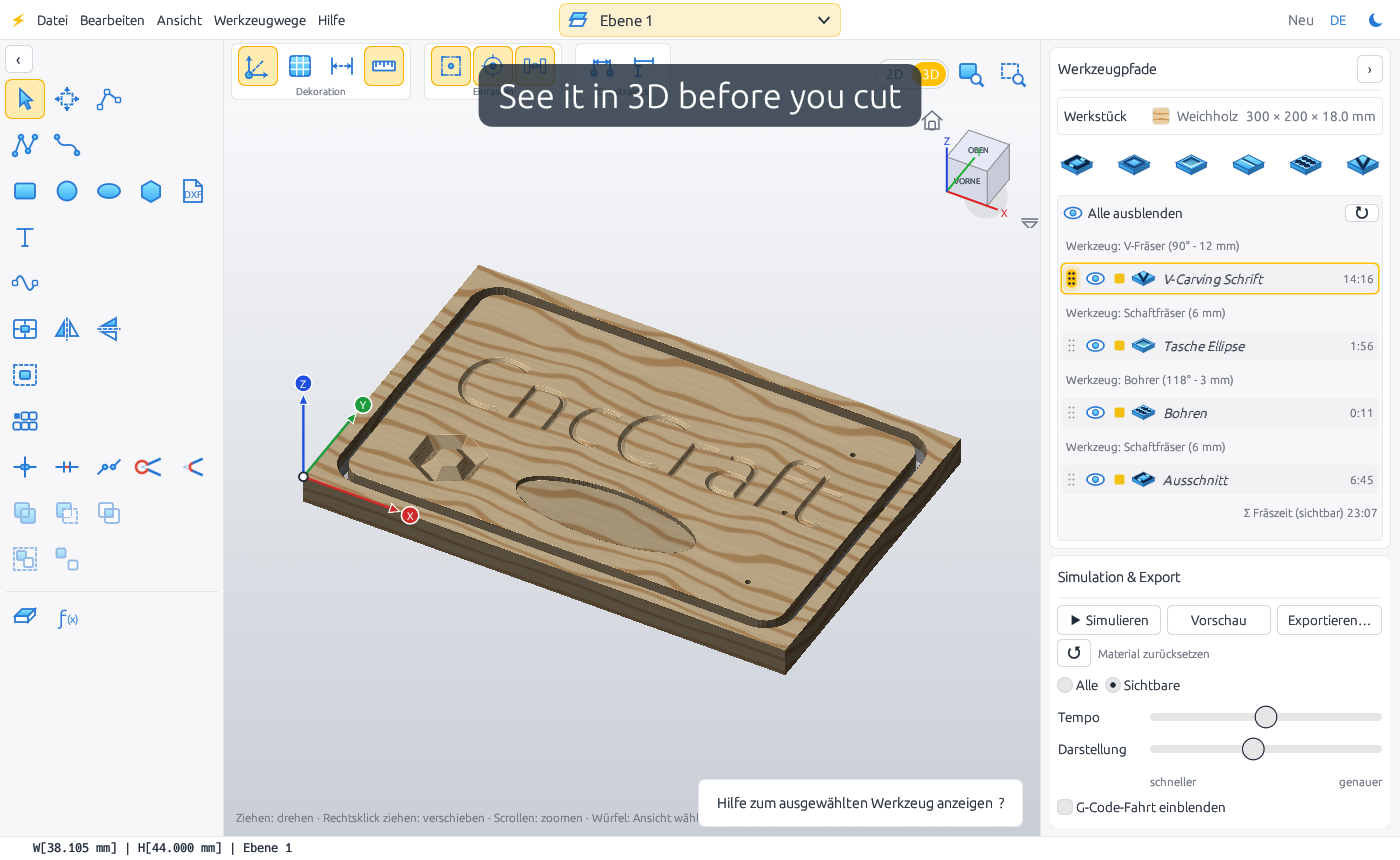
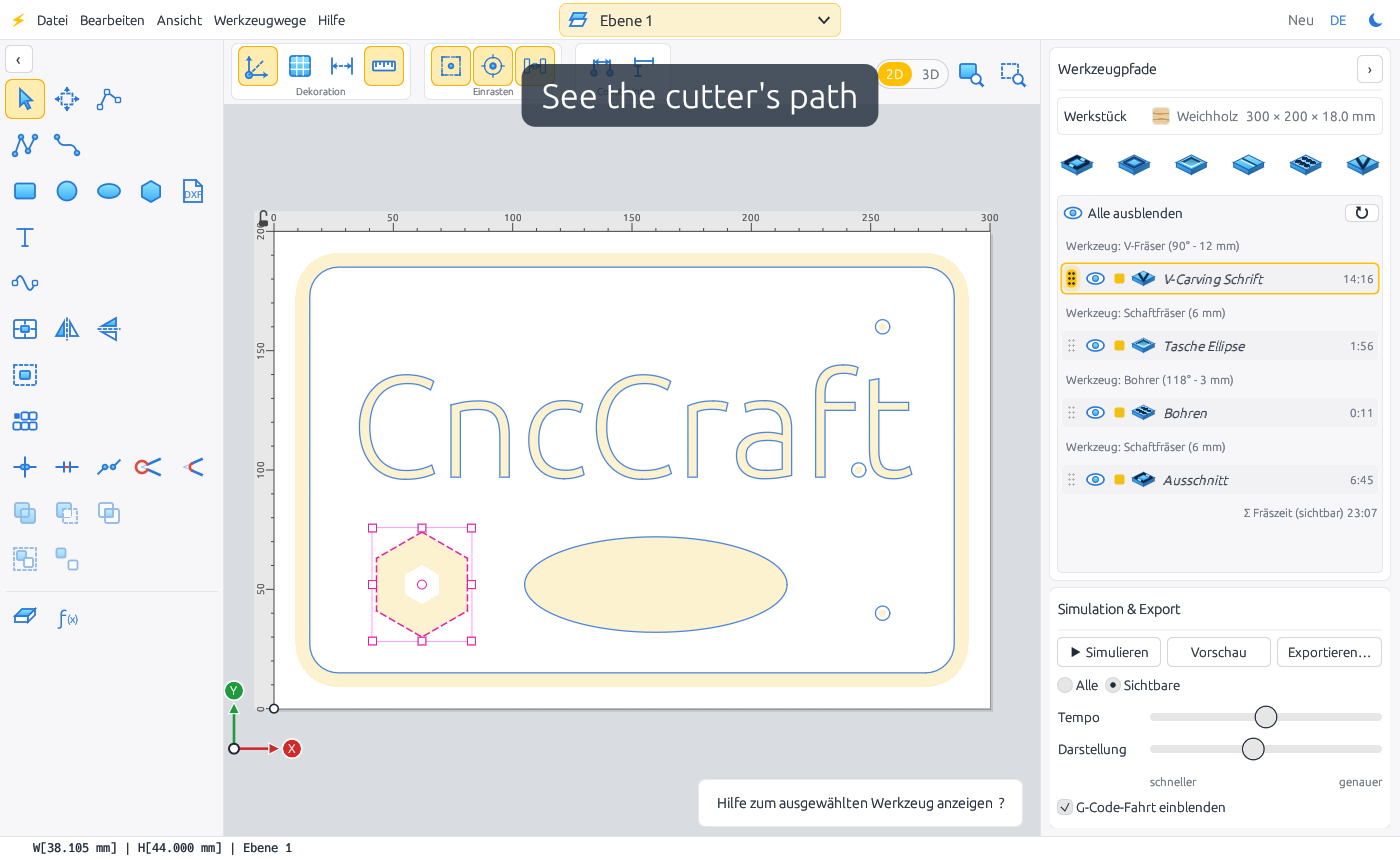
Spielen Sie die Werkzeugwege ab und sehen Sie am Werkstück, was die Fräse abtragen wird – bevor Material verloren geht. Der Ansichtswürfel und das Achsenkreuz des Nullpunkts helfen bei der Orientierung.

Mehr dazu →

Die 3D-Vorschau des Werkstücks

Hell und Dunkel

Das Programm folgt auf Wunsch dem Design Ihres Systems oder bleibt dauerhaft hell oder dunkel.

Mehr dazu →

CncCraft im dunklen Design

Funktionen im Überblick

Parametrisch

Zeichnung

Vektoren bearbeiten und kombinieren

CNC-Werkzeugwege

Ausgabe

Schwester-Apps für Ihre Fräse

Kostenlos, direkt im Browser und ohne Installation – aus derselben Werkstatt wie CncCraft.

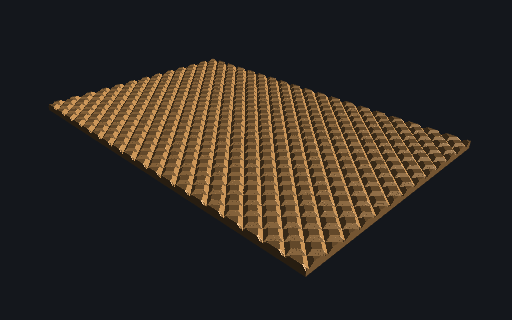
PatternMasterMuster für Ihre CNC-Fräse
3D-Vorschau in PatternMaster: Brett mit gefrästem Rautenmuster

Muster wählen, an den Reglern drehen und sofort in 3D sehen, wie das Werkstück aussieht. Die Fräsbahnen rechnet PatternMaster für Sie.

  • Rauten, Wellen, Waben
  • 3D-Vorschau
  • Kein Konto
Jetzt ausprobieren →
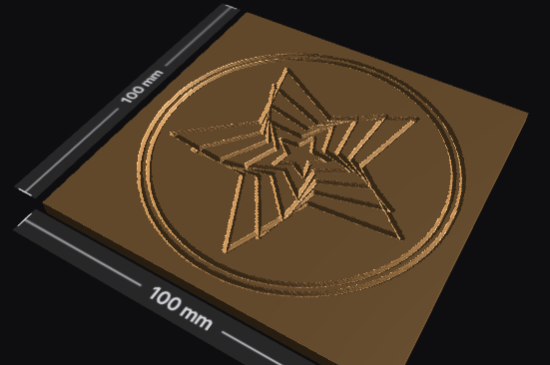
HoruCNCVom Bild zum CNC-Programm
3D-Vorschau in HoruCNC: gefräster Stern im Kreis

Zeichnung oder Foto vor die Kamera halten, ein paar Filter wählen und den G-Code für GRBL oder Marlin herunterladen.

  • Kamera oder Bild
  • 3D-Relief
  • GRBL & Marlin
Jetzt ausprobieren →

Häufig gestellte Fragen

Was kostet CncCraft?

Nichts. CncCraft ist kostenlos – ohne Lizenzschlüssel, ohne Abo und ohne Konto. Alle Funktionen sind von Anfang an freigeschaltet.

Brauche ich Vorkenntnisse in CAD?

Nein. CncCraft ist für CNC-Einsteiger gemacht: Sie zeichnen wie in einem einfachen Zeichenprogramm und machen Maße erst dann parametrisch, wenn Sie es brauchen. Jeder Schritt lässt sich rückgängig machen, und jedes Werkzeug erklärt sich mit einem Hilfetext.

Was heißt „parametrisch“?

Ein Maß ist ein Wert, den Sie später ändern können – und alles, was daran hängt, folgt: Formen, Abstände, Hilfslinien und Werkzeugwege. So passt ein Entwurf mit einer Zahl auf eine andere Plattengröße.

Läuft CncCraft auf meinem Computer?

Ja, wenn Sie einen Mac (ab macOS 12, Apple Silicon oder Intel), einen Windows-PC oder einen Linux-Rechner haben. Wie Sie das Programm bauen und installieren, steht unter „Installation“.

Ist CncCraft mit meiner Fräse kompatibel?

CncCraft schreibt Standard-G-Code in Millimetern oder Zoll sowie einen GRBL-Dialekt. Die meisten Steuerungen, die G-Code lesen, kommen damit zurecht. Prüfen Sie die erste Datei immer mit der Vorschau und einem Probeschnitt in Abfallmaterial.

In welchem Format speichert CncCraft?

Projekte werden als .cnccraft-Datei gespeichert (Textformat). Für die Fräse schreibt CncCraft G-Code mit den Endungen .nc, .tap oder .gcode.

Wo finde ich Hilfe zu einer Funktion?

In der Hilfe. Die Suche oben findet Seiten nach Stichwort, die Taste / springt direkt ins Suchfeld.

Die Hilfe

Jede Funktion ist beschrieben – mit Abbildungen aus dem Programm. Zur Onlinehilfe →